직장인 실무 27

워드 작성 어렵지 않아요

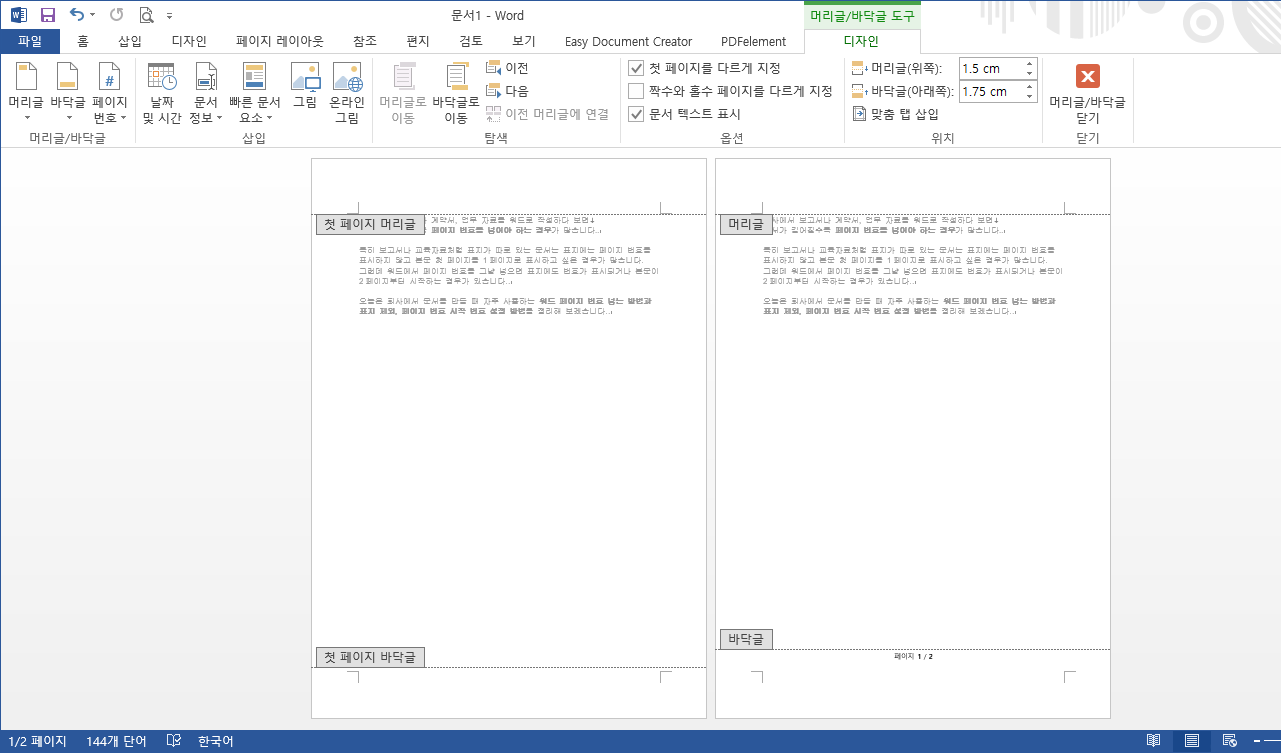
직장인 실무 가이드직장인 워드 문서 작성꿀팁 완전 정복스타일·단축키·자동화까지.같은 시간에 두 배 더 깔끔한 문서를 만드는 실무 비법이에요.📋 목차스타일 기능으로 문서 구조 잡기단축키로 작업 속도 2배 올리기표·서식 실무 꿀팁자동화 기능 활용하기공유·인쇄 전 필수 설정초보자가 자주 하는 실수1 스타일 기능으로 문서 구조 잡기워드의 스타일(Style) 기능은 많은 사람들이 모르고 지나치는 최강의 기능입니다. 제목·본문·캡션 등에 스타일을 적용해두면 나중에 디자인을 한 번에 바꿀 수 있고, 목차도 자동으로 생성됩니다.🎨스타일 적용이 왜 중요할까요?TIP 01 · 문서 일관성의 핵심글자를 일일이 드래그해서 굵게·크기 변경하는 방식은 나중에 수정할 때 지옥이 됩니다. 스타일을 쓰면 "제목 1" 스타일만 수정..

PPT 보고서 잘만드는 법

직장인 실무 가이드 직장인 PPT 보고서잘 만드는 법 완전 정복 슬라이드 구성부터 데이터 시각화, 디자인 원칙까지.팀장이 "이거 잘 만들었다" 하는 보고서의 비밀이에요. 📋 목차 보고서 PPT 만들기 전에 먼저 할 것 슬라이드 구성 황금 법칙 텍스트·폰트 원칙 색상·디자인 원칙 데이터 시각화 꿀팁 발표 전 최종 점검 체크리스트 1 보고서 PPT 만들기 전에 먼저 할 것 슬라이드를 열기 전, 3가지 질문에 먼저 답하세요. 이걸 정하지 않고 만들면 나중에 처음부터 다시 엎는 일이 생깁니다. 1 누가 보는가? (청중 파악) ..

중소기업 소득세 감면 신청!

2026년 기준중소기업 취업자 소득세 감면신청 방법 완벽 정리대상 기준부터 회사 등록 절차까지 한 번에 확인하세요📌 핵심 요약대상 : 중소기업에 취업한 청년·60세 이상 고령자·장애인·경력단절 여성혜택 : 근로소득세 70~90% 감면 (연 최대 200만 원 한도)기간 : 청년 5년, 그 외 대상자 3년신청 경로 : 근로자 → 회사 제출 → 회사가 관할 세무서 신고제도 기한 : 2026년 12월 31일까지 취업하는 경우 적용1감면 대상 기준청년90% 감면 · 5년근로계약 체결일 기준 만 15세~34세. 병역을 이행한 남성은 복무 기간만큼(최대 6년) 나이 계산에서 제외되므로, 실제 나이가 34세를 넘어도 요건을 충족할 수 있습니다.고령자70% 감면 · 3년근로계약 체결일 기준 만 60세 이상인 경우 해당..

주휴수당을 계산하자.

2026년 최저임금 반영 주휴수당 완벽 정리지급조건 · 계산법 · 실전 예시까지 알바생도, 직장인도 헷갈리는 주휴수당. 조건부터 계산 공식, 케이스별 예시까지 한 번에 정리했습니다. 📋 목차 주휴수당이란? 지급 조건 3가지 계산 공식 (정규직 / 단시간근로자) 실전 계산 예시 5가지 주휴수당이 안 나오는 경우 미지급 시 대처 방법 1. 주휴수당이란? 주휴수당은 1주일 동안 정해진 근무일을 개근한 근로자에게 하루치 임금을 유급으로 추가 지급하는 제도입니다. 근로기준법 제55조에 근거한 법적 의무 사항으로, 정규직뿐 아니라 아르바이트, 계약직, 단시간근로자 모두에게 조건만 맞으면 동일하게 적용됩니다. ..

TEXTJOIN, TRIM, SUBSTITUTE 함수 실무 적용하기!

🧩 TEXTJOIN, TRIM, SUBSTITUTE 함수 실무 적용 완벽 가이드지저분한 텍스트 데이터를 정리하고 합치는 실전 노하우목차TEXTJOIN 함수 - 여러 셀을 한 번에 합치기TRIM 함수 - 불필요한 공백 제거하기SUBSTITUTE 함수 - 특정 문자 바꾸기세 함수를 조합한 실무 활용법실무 케이스 모음 (8가지)세 함수 비교 정리자주 하는 실수1 TEXTJOIN 함수 - 여러 셀을 한 번에 합치기TEXTJOIN은 여러 셀의 텍스트를 원하는 구분자로 이어 붙이는 함수입니다. 예전에는 & 기호로 하나씩 연결했지만, 셀이 많아지면 수식이 길어지고 빈 셀 처리가 번거로웠습니다. TEXTJOIN은 이 문제를 한 번에 해결합니다.=TEXTJOIN(구분자, 빈셀무시여부, 텍스트1, [텍스트2], ...)..

sumifs, countifs 함수 실무적용!

📈 SUMIFS, COUNTIFS 함수 실무 적용 완벽 가이드여러 조건으로 집계하는 업무, 함수 하나로 끝내기1 SUMIFS 함수, 기본부터 확실히SUMIFS는 여러 조건을 동시에 만족하는 값들의 합계를 구하는 함수입니다. 단일 조건은 SUMIF로도 되지만, 조건이 2개 이상이면 SUMIFS를 씁니다.=SUMIFS(합계범위, 조건범위1, 조건1, 조건범위2, 조건2, ...)실무 예시 - 특정 담당자의 이번 달 매출 합계=SUMIFS(D2:D200, B2:B200, "김대리", C2:C200, ">="&DATE(2026,7,1), C2:C200, "담당자가 "김대리"이면서 날짜가 7월 1일부터 31일 사이인 매출만 골라 합산합니다. 담당자별·기간별 매출 집계표를 만들 때 피벗테이블 없이도 바로 계산할 ..

IF, IFS - 비슷하지만 다른 사용 방법

📊 IF, IFS 함수 실무 적용 완벽 가이드조건문 하나로 업무 시간을 절반으로 줄이는 방법1 IF 함수, 기본부터 확실히IF 함수는 엑셀에서 가장 많이 쓰이는 조건 함수입니다. "조건이 맞으면 A, 아니면 B"라는 논리를 그대로 수식으로 옮길 수 있습니다.=IF(조건, 참일 때 값, 거짓일 때 값)실무 예시 - 근태 지각 여부 판정=IF(B2>TIME(9,0,0), "지각", "정상")출근 시간이 오전 9시를 넘으면 "지각", 아니면 "정상"으로 자동 표시됩니다. 매일 수작업으로 확인하던 근태 체크를 한 번의 수식으로 끝낼 수 있습니다.TIP 시간 데이터를 조건으로 쓸 때는 TIME() 함수로 감싸주면 오류 없이 비교할 수 있습니다.2 중첩 IF의 한계조건이 3개 이상 늘어나면 IF 안에 IF를 계속..

AVERAGIF 조건별 평균 계산하기.

AVERAGEIF 함수, 실무에서 이렇게 씁니다 조건별 평균 계산 완벽 정리 · AVERAGEIF / AVERAGEIFS 실무 예제 기본 개념 AVERAGEIF는 특정 조건을 만족하는 셀들의 평균을 구하는 함수입니다. "부서별 평균 근무시간", "팀별 평균 매출", "특정 등급의 평균 점수"처럼 조건에 맞는 데이터만 골라서 평균을 낼 때 사용합니다. =AVERAGEIF(조건범위, 조건, 평균범위) 조건이 2개 이상이면 AVERAGEIFS를 사용합니다. =AVERAGEIFS(평균범위, 조건범위1, 조건1, 조건범위2, 조건2, ...) 📊 실무 예제 1 — 부서별 평균 실적 영업관리팀에서 부서별 월 평균 실적을 정리한다고 가정해보겠습니다. 부서..

COUNTIF 실무에 적용!

COUNTIF 함수, 실무에서 이렇게 씁니다 조건별 개수 세기 완벽 정리 · COUNTIF / COUNTIFS 실무 예제 기본 개념 COUNTIF는 특정 조건을 만족하는 셀의 개수를 세는 함수입니다. "결근한 직원 수", "합격자 수", "특정 상태값의 건수"처럼 조건 하나로 데이터를 걸러 개수만 셀 때 사용합니다. =COUNTIF(범위, 조건) 조건이 2개 이상이면 COUNTIFS를 사용합니다. =COUNTIFS(조건범위1, 조건1, 조건범위2, 조건2, ...) 📋 실무 예제 1 — 근태/출결 현황 집계 인사팀에서 직원별 출근 상태를 정리한다고 가정해보겠습니다. 이름날짜상태 김민수07-01정상 이지현07-01지각 박서준07..

실무에서 sumif 함수 활용하기

SUMIF 함수, 실무에서 이렇게 씁니다조건별 합계 계산 완벽 정리 · SUMIF / SUMIFS 실무 예제기본 개념SUMIF는 특정 조건을 만족하는 셀들의 합계를 구하는 함수입니다. "부서별 매출 합계", "특정 담당자의 실적 합계"처럼 조건 하나로 데이터를 걸러서 더할 때 가장 많이 사용합니다.=SUMIF(조건범위, 조건, 합계범위)조건이 2개 이상이면 SUMIFS를 사용합니다.=SUMIFS(합계범위, 조건범위1, 조건1, 조건범위2, 조건2, ...)📊 실무 예제 1 — 부서별 지출 합계총무팀에서 부서별 법인카드 사용액을 정리한다고 가정해보겠습니다.부서사용일금액영업팀07-01320,000개발팀07-02150,000영업팀07-05480,000총무팀07-0690,000영업팀 지출 합계만 뽑고 싶다면:..