LEFT, RIGHT, MID 함수 긴 텍스트에서 필요한 부분만 정확하게 잘라내는 법
회사에서 엑셀 자료를 정리하다 보면 하나의 셀에 붙어 있는 정보를 필요한 부분만 따로 가져와야 할 때가 있습니다.
예를 들어 사원번호, 거래처코드, 상품코드처럼 일정한 규칙으로 만들어진 번호가 한 셀에 들어 있는 경우입니다.
저는 회사 자료를 정리할 때 이런 데이터를 필요한 부분만 분리해야 하는 경우 LEFT, RIGHT, MID 함수를 사용합니다.
처음에는 함수 이름이 비슷해서 헷갈렸는데, 실제로 사용하다 보니 기준은 생각보다 간단했습니다.
앞에서 가져오면 LEFT, 뒤에서 가져오면 RIGHT, 중간에서 가져오면 MID입니다.
이번 글에서는 단순히 함수 문법만 설명하기보다 회사 자료를 정리할 때 어떤 식으로 활용하는지 예제로 정리해보겠습니다.
1. LEFT 함수 — 왼쪽에서 필요한 글자 가져오기
예를 들어 A2에 HR202609001 이라는 사원번호가 있다고 해보겠습니다.
앞의 HR만 가져오고 싶다면 ' =LEFT(A2,2)' 하면 결과는 HR이 됩니다.
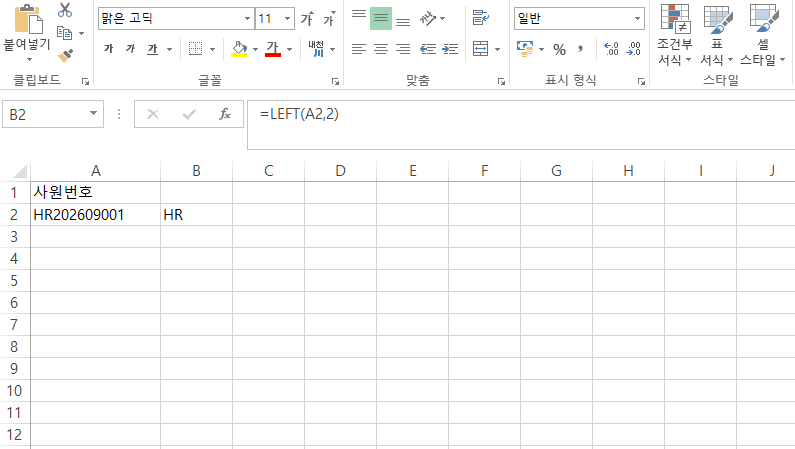
이런 경우에 활용할 수 있습니다, 부서코드, 회사코드, 상품코드, 거래처코드, 문서번호의 앞부분
처럼 앞부분에 일정한 코드가 붙어 있는 자료를 정리할 때 사용할 수 있습니다.
2. RIGHT 함수 — 오른쪽에서 필요한 글자 가져오기
같은 사원번호 HR202609001 에서 마지막 3자리만 가져오고 싶다면 ' =RIGHT(A2,3)' 결과는 001입니다.
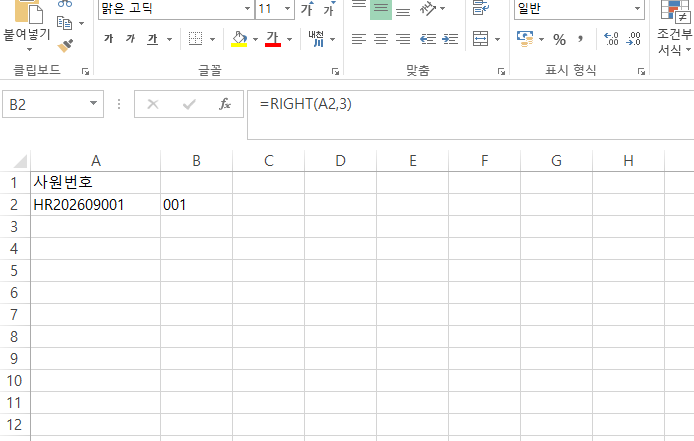
회사 자료에서는 이렇게 활용할 수 있습니다.
예를 들어 거래처 코드의 마지막 세 자리가 지점번호라고 한다면 RIGHT 함수를 이용해서 지점번호만 따로 가져올 수 있습니다.
3. MID 함수 — 중간에서 필요한 글자 가져오기
MID는 LEFT와 RIGHT보다 처음에는 조금 헷갈릴 수 있습니다.
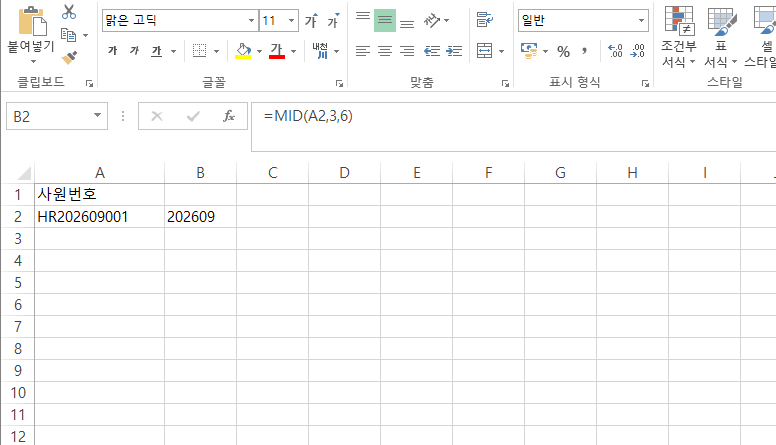
예를 들어 HR202609001에서 가운데 202609만 가져온다면 ' =MID(A2,3,6)' 입니다.
여기서 중요한 것은 몇 번째 글자부터 시작할 것인지입니다.
HR이 1~2번째이므로 202609는 3번째부터 시작합니다.
4. 세 함수의 차이는 이렇게 기억하면 됩니다
| 필요한 위치 | 함수 |
| 앞에서 가져오기 | LEFT |
| 뒤에서 가져오기 | RIGHT |
| 중간에서 가져오기 | MID |
저는 회사에서 자료를 정리할 때 이 세 가지를 먼저 이렇게 생각합니다.
앞 → LEFT
뒤 → RIGHT
중간 → MID
함수 문법부터 외우는 것보다 어느 위치의 데이터를 가져올 것인지 먼저 결정하는 게 편했습니다.
5. 실제 업무에서 사용할 때 가장 먼저 확인할 것
여기서 중요한 게 있습니다.
LEFT, RIGHT, MID 함수는 데이터의 구조가 일정할 때 사용하기 편합니다.
예를 들어 모든 사원번호가 HR + 6자리 + 3자리 형태로 동일하다면 쉽게 분리할 수 있습니다.
그런데 어떤 데이터는 HR202609001이고 다른 데이터는 HR2609001 처럼 길이가 다르다면 단순히 글자 수를 정해서 가져오는 방식으로는 문제가 생길 수 있습니다.
그래서 저는 함수를 사용하기 전에 원자료의 규칙부터 확인하는 편입니다.
6. 숫자로 보이지만 문자일 수도 있습니다
엑셀 자료를 정리하다 보면 숫자처럼 보이지만 실제로는 문자로 저장된 경우가 있습니다.
특히사원번호, 우편번호, 거래처코드, 상품코드처럼 앞에 0이 들어갈 수 있는 값은 주의해야 합니다.
예를 들어 '00125'같은 값을 숫자로 처리하면 앞의 00이 사라질 수 있습니다.
따라서 코드나 번호를 정리할 때는 숫자인지 문자인지 먼저 확인하는 습관이 중요합니다.
저는 자료를 전부 정리했는데, 중간에 숫자러 처리가 되어 한참을 찾았던 경험이 있습니다. 생각보다 시간도 오래걸리고 힘드니, 미리 셀서식을 확인해 놓는게 두번 일하지 않는 방법입니다.
7. 데이터 길이가 일정하지 않다면?
LEFT, RIGHT, MID만으로 해결하기 어려운 경우도 있습니다.
예를 들어 서울-영업팀-001, 경기-인사팀-25 처럼 데이터 길이가 서로 다르다면 단순히 몇 글자를 가져오는 방식이 적합하지 않을 수 있습니다.
이럴 때는 FIND, SEARCH, LEN 같은 함수를 함께 사용하거나, 데이터 구조에 따라 다른 방법을 사용하는 것이 좋습니다.
저도 처음에는 함수 하나로 해결하려고 했는데, 자료의 구조가 일정하지 않으면 오히려 수식이 복잡해질 수 있다는 점을 업무를 하면서 알게 됐습니다.
8. 제가 LEFT·RIGHT·MID를 사용할 때 확인하는 순서
회사 자료를 정리할 때 저는 대략 다음 순서로 확인합니다.
① 데이터 규칙 확인
모든 데이터의 형태가 같은지 봅니다.
② 필요한 위치 확인
앞인지, 뒤인지, 중간인지 결정합니다.
③ 글자 수 확인
몇 글자를 가져와야 하는지 확인합니다.
④ 실제 데이터 몇 개로 테스트
전체 자료에 바로 적용하지 않고 몇 개를 먼저 확인합니다.
⑤ 결과 확인 후 전체 적용
원하는 결과가 나오는 것을 확인한 뒤 전체 자료에 적용합니다.
이렇게 하면 잘못된 수식을 전체 자료에 적용하는 실수를 줄일 수 있습니다.
9. 자주 하는 실수
MID의 시작 위치를 잘못 입력하는 경우
가장 흔하게 헷갈리는 부분입니다.
MID(A2,3,6)에서 3은 세 번째 글자부터 시작한다는 의미입니다.
데이터 길이를 확인하지 않는 경우
자료마다 길이가 다른데 같은 수식을 적용하면 원하는 결과가 나오지 않을 수 있습니다.
코드와 숫자를 구분하지 않는 경우
사원번호나 거래처코드는 계산할 숫자가 아니라 식별을 위한 문자인 경우가 많습니다.
LEFT, RIGHT, MID는 엑셀에서 아주 복잡한 함수는 아닙니다.
하지만 회사 자료를 정리하다 보면 긴 코드나 번호에서 필요한 부분만 분리해야 하는 상황이 생각보다 자주 생깁니다.
저는 세 함수를 사용할 때 복잡하게 외우기보다
앞 → LEFT
뒤 → RIGHT
중간 → MID
이렇게 먼저 판단합니다.
그리고 실제 업무에서는 함수보다 원자료의 구조를 먼저 확인하는 것이 더 중요하다고 생각합니다.
데이터 길이가 일정한지, 숫자인지 문자인지, 어떤 규칙으로 만들어진 번호인지 먼저 확인한 뒤 함수를 선택하면 오류를 줄일 수 있습니다.
'직장인 실무 > 엑셀' 카테고리의 다른 글
| 투자 수익성 실무 계산 방법 NPV와 IRR 함수 (0) | 2026.09.07 |
|---|---|
| 대출 상환액, 미래가치 계산하기 PMT·FV 함수 실무 활용 (0) | 2026.08.28 |
| 엑셀 숫자인데 계산이 안 될 때 ISNUMBER / ISTEXT로 데이터 형식 확인하기 (0) | 2026.08.21 |
| 엑셀 빈 셀과 수식 오류 확인하는 법 ISBLANK / ISERROR 실무 활용 (0) | 2026.08.20 |
| VLOOKUP만으로 찾기 힘든 엑셀 데이터 찾는 방법 (0) | 2026.08.19 |