엑셀의 IF 함수는 조건을 검사해 참일 때와 거짓일 때 각각 다른 값을 반환하는
가장 기본적인 논리 함수입니다.
즉, “만약 ~이면 A, 아니면 B”라는 구조로 성적 판정, 합격 여부, 할인율 계산 등 다양한 상황에서 활용됩니다.
IF 함수는 엑셀에서 가장 많이 쓰이는 조건 함수입니다. "조건이 맞으면 A, 아니면 B"라는 논리를 그대로 수식으로 옮길 수 있습니다.
출근 시간이 오전 9시를 넘으면 "지각", 아니면 "정상"으로 자동 표시됩니다. 매일 수작업으로 확인하던 근태 체크를 한 번의 수식으로 끝낼 수 있습니다.
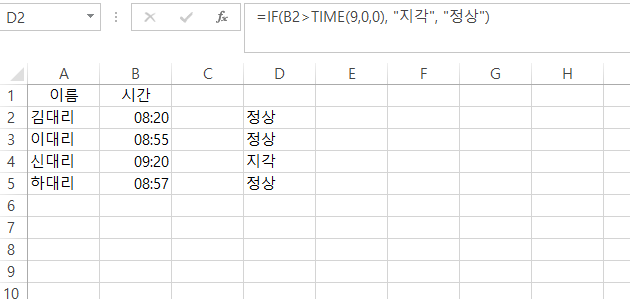
TIP 시간 데이터를 조건으로 쓸 때는 TIME() 함수로 감싸주면 오류 없이 비교할 수 있습니다.
조건이 3개 이상 늘어나면 IF 안에 IF를 계속 넣는 중첩 구조를 쓰게 됩니다.
동작은 하지만 조건이 늘어날수록 괄호가 겹겹이 쌓여 나중에 수정하거나 다른 사람이 보고 이해하기 어려워집니다. 등급 기준이 5단계, 6단계로 늘어나면 수식 하나가 한 줄을 넘기는 경우도 흔합니다.

주의 중첩 IF는 괄호를 하나만 빼먹어도 전체 수식이 깨집니다. 조건이 4개를 넘어가면 IFS로 바꾸는 것을 권장합니다.
IFS 함수는 여러 조건을 나열식으로 검사해서 중첩 구조 없이 다중 분기를 처리합니다. (엑셀 2019 이상, Microsoft 365에서 사용 가능)
조건과 결과값이 나란히 나열되기 때문에 나중에 등급 기준을 추가하거나 수정할 때 해당 줄만 고치면 됩니다. 마지막에 TRUE를 넣어두면 위 조건에 해당하지 않는 모든 경우를 처리하는 기본값 역할을 합니다.
핵심 IFS는 조건을 순서대로 검사하다가 처음 참이 되는 조건에서 멈춥니다. 조건 순서를 잘못 배치하면 엉뚱한 값이 나올 수 있으니, 큰 값 조건을 앞쪽에 배치하는 것이 안전합니다.
IF가 유리한 경우
- 조건이 1~2개인 단순 분기
- 구버전 엑셀 호환이 필요한 경우
- AND, OR와 결합한 복합 조건
IFS가 유리한 경우
- 조건이 3개 이상인 다단계 분류
- 등급표, 구간표처럼 순차 비교가 필요할 때
- 가독성과 유지보수가 중요한 공유 문서
| 업무 상황 | 추천 함수 | 이유 |
|---|---|---|
| 단순 O/X 판정 | IF | 조건 1개, 구조가 가장 단순 |
| 3단계 이상 등급/구간 분류 | IFS | 가독성, 유지보수 용이 |
| 여러 조건 동시 충족 여부 | IF + AND/OR | IFS는 복합조건 결합에 부적합 |
| 구버전 엑셀(2016 이하) 공유 문서 | IF 중첩 | IFS 미지원 버전 존재 |
- 텍스트 조건에 따옴표 누락 — 문자를 비교할 때는 반드시 큰따옴표로 감싸야 합니다. (예:
="정규직") - IFS 조건 누락 시 #N/A 오류 — 모든 조건에 해당하지 않으면 오류가 뜹니다. 마지막에 TRUE 조건으로 기본값을 꼭 넣어주세요.
- 등급 구간 순서 뒤바뀜 — IFS는 위에서부터 순서대로 검사하므로, 큰 값 조건을 먼저 배치해야 합니다.
'직장인 실무 > 엑셀' 카테고리의 다른 글
| TEXTJOIN, TRIM, SUBSTITUTE 함수 실무 적용하기! (0) | 2026.07.27 |
|---|---|
| SUMIFS, COUNTIFS 여러 조건으로 집계하는 경우 하나로 끝내기. (0) | 2026.07.27 |
| AVERAGIF 조건별 평균 계산하기. (0) | 2026.07.24 |
| COUNTIF 실무에 적용! (0) | 2026.07.22 |
| SUMIF 함수 (0) | 2026.07.15 |