업무를 맡아서 자료를 정리하다 보면 금액을 계산하는 것보다 특정 항목이 몇 건인지 확인해야 하는 경우가 많습니다.
예를 들어 지각이 몇 건인지, 미처리 자료가 몇 건인지, 특정 거래처가 몇 번 나오는지, 100만원 이상인 자료가 몇 건인지, 특정 상태의 자료가 몇 개인지, 같은 거래처가 중복으로 입력됐는지등을 확인할 때가 있습니다.
이런 작업을 매번 눈으로 세면 자료가 많아질수록 시간이 걸리고 실수하기도 쉽습니다.
이럴 때 사용할 수 있는 함수가 COUNTIF입니다.
COUNTIF는 지정한 범위에서 하나의 조건을 만족하는 셀의 개수를 계산하는 함수입니다.
1. COUNTIF 기본 구조
COUNTIF의 기본 구조는 간단합니다.
=COUNTIF(범위, 조건)예를 들어 C열에 근태 상태가 입력되어 있다고 해볼게요.
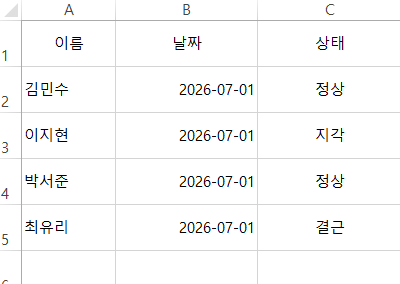
지각이 몇 건인지 세려면
=COUNTIF(C2:C200,"지각")를 입력합니다.
결과는 2가 됩니다.
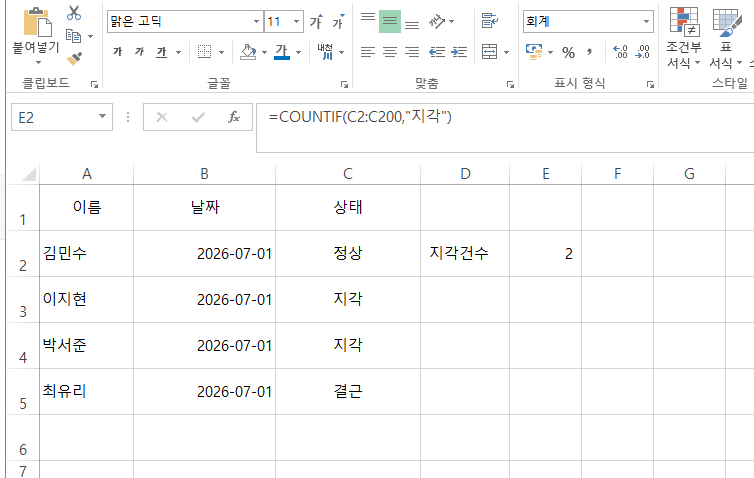
- C2:C200 → 확인할 범위
- "지각" → 찾을 조건
2. 조건을 셀에 입력해두면 더 편하다
실무에서는 조건을 수식에 직접 입력하는 방법보다 조건을 별도의 셀에 입력하는 방법이 편할 때가 많습니다.
예를 들어 D2에
지각이라고 입력했다면
=COUNTIF(C2:C200,D2)로 계산할 수 있습니다.
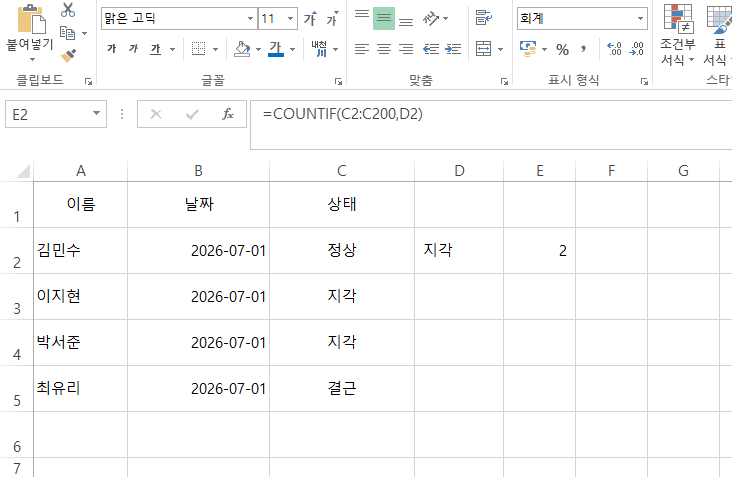
D2를 결근으로 바꾸면 결근 건수가 자동으로 바뀝니다.
이 방법은 상태별 건수를 반복해서 확인해야 할 때 특히 편합니다.
3. 상태별 집계표 만들기
COUNTIF를 가장 실용적으로 사용하는 방법 중 하나가 요약표를 만드는 것입니다.
원본 자료가 다음과 같다고 해볼게요.
| 직원 | 상태 |
| 김민수 | 정상 |
| 이지현 | 지각 |
| 박서준 | 정상 |
| 최유리 | 결근 |
| 정수진 | 지각 |
옆에 다음과 같은 요약표를 만들어줍니다.
| 상태 | 건수 |
| 정상 | |
| 지각 | |
| 결근 |
B2에:
=COUNTIF($B$2:$B$200,D2)를 입력한 다음 아래로 복사하면 됩니다.
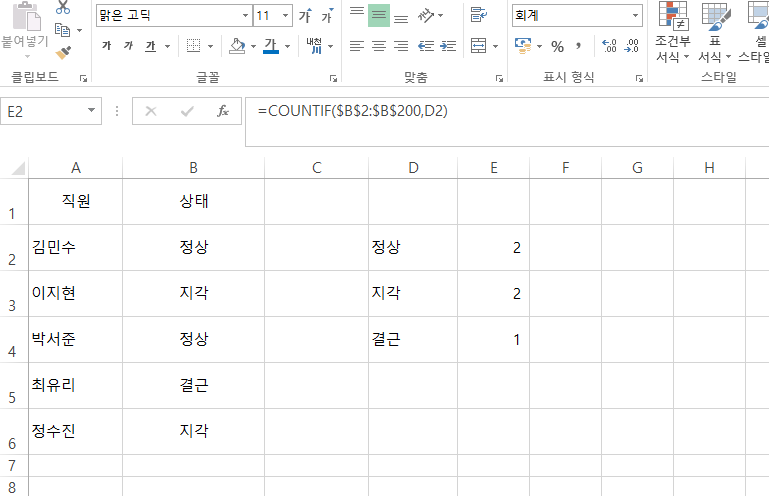
그러면 상태별 건수를 자동으로 계산할 수 있습니다.
이 방식의 장점은 원본 자료가 추가되거나 상태별 건수를 다시 확인할 때 일일이 세지 않아도 된다는 것입니다.
4. 숫자 조건에도 COUNTIF 사용하기
COUNTIF는 문자뿐만 아니라 숫자를 기준으로 데이터를 셀 때도 사용할 수 있습니다.
예를 들어 점수가 C열에 있다면
80점 이상
=COUNTIF(C2:C200,">=80")60점 미만
=COUNTIF(C2:C200,"<60")정확히 100점
=COUNTIF(C2:C200,100)이런 식으로 기준을 정할 수 있습니다.
5. 거래처별 자료가 몇 건인지 확인하기
회사 자료에서는 특정 거래처가 몇 번 입력되어 있는지 확인해야 할 때도 있습니다.
예를 들어 A열에 거래처명이 있다면
=COUNTIF(A2:A200,"삼성전자")삼성전자라는 이름이 몇 번 나오는지 계산할 수 있습니다.
거래처명을 직접 입력하는 대신 D2에 거래처명을 입력해두었다면
=COUNTIF(A2:A200,D2)로 사용할 수 있습니다.
이렇게 요약표를 만들어두면 거래처별 자료 건수를 한눈에 확인할 수 있습니다.
6. 특정 단어가 포함된 데이터 세기
COUNTIF에서는 *와 ? 같은 와일드카드를 사용할 수 있습니다.
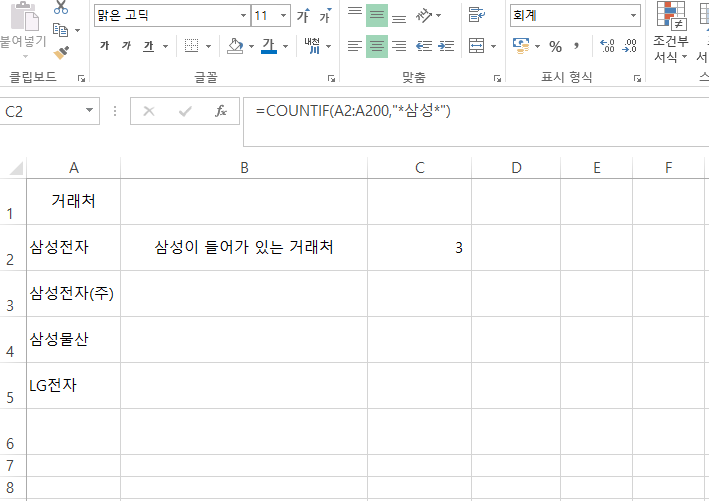
예를 들어 거래처명에 삼성이라는 글자가 들어간 데이터를 모두 세고 싶다면
=COUNTIF(A2:A200,"*삼성*")를 사용할 수 있습니다.
예를 들어 다음 데이터가 있다면:
삼성전자
삼성전자(주)
삼성물산
LG전자
*삼성* 조건은 앞뒤에 다른 문자가 있어도 삼성이라는 문자열이 포함된 데이터를 찾습니다.
*와 ?의 차이
* → 여러 문자를 대신함
? → 한 문자를 대신함
예를 들어
=COUNTIF(A2:A200,"김*")은 김으로 시작하는 값을 찾을 수 있습니다.
7. 특정 값과 다른 데이터의 개수 세기
COUNTIF에서는 <>를 사용해 특정 값이 아닌 데이터를 셀 수도 있습니다.
예를 들어 정상 상태가 아닌 건수를 구한다면
=COUNTIF(B2:B200,"<>정상")을 사용할 수 있습니다.
다만 빈 셀도 조건에 포함될 수 있으므로 실제 업무 자료에서는 빈 셀을 별도로 관리할 필요가 있습니다.
단순히 "지각이 아닌 건수"를 구하려는 것인지, "정상·지각·결근 중 정상만 아닌 건수"를 구하려는 것인지에 따라 조건을 다르게 잡아야 합니다.
8. 중복 데이터 확인할 때 COUNTIF 활용하기
COUNTIF는 데이터 정리할 때도 유용합니다.
예를 들어 A열에 거래처명이 있고 같은 거래처가 여러 번 입력됐는지 확인하고 싶다고 해볼게요.
B2에
=COUNTIF($A$2:$A$200,A2)를 입력합니다.
결과가
1이면 해당 값이 한 번만 나온 것이고,
2
3
4
처럼 나오면 같은 값이 여러 번 입력된 것입니다.
중복 여부를 TRUE/FALSE로 표시하고 싶다면:
=AND(A2<>"",COUNTIF($A$2:$A$200,A2)>1)을 사용할 수 있습니다.
이렇게 하면 빈 셀은 제외하고 같은 값이 두 번 이상 나타나는 경우만 TRUE가 표시됩니다.
9. COUNTIF로 입력 누락을 확인할 때 주의할 점
COUNTIF로 빈 셀을 세는 방법을 검색하다 보면
=COUNTIF(A2:A200,"")같은 수식을 볼 수 있습니다.
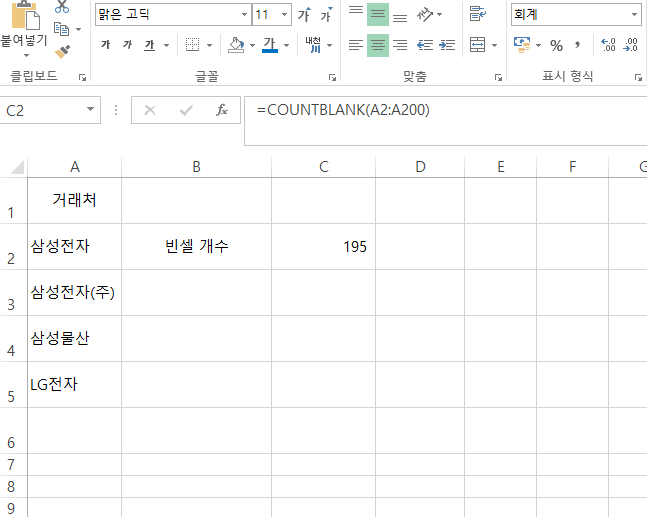
하지만 빈 셀을 확인하는 것이 목적이라면 COUNTBLANK라는 함수가 따로 있습니다.
=COUNTBLANK(A2:A200)Microsoft에서도 빈 셀의 개수를 세는 용도로 COUNTBLANK를 별도로 안내하고 있습니다.
따라서 함수의 역할을 구분해서 사용하는 것이 좋습니다.
COUNTIF
→ 특정 조건에 맞는 건수

COUNTBLANK
→ 빈 셀의 개수

COUNTA
→ 비어 있지 않은 셀의 개수

COUNT
→ 숫자가 들어 있는 셀의 개수
이렇게 구분해두면 필요한 함수를 찾기 쉽습니다.
10. COUNTIF 결과가 예상과 다를 때 확인할 것
COUNTIF를 사용했는데 생각한 숫자와 결과가 다르다면 수식 자체보다 원본 데이터를 먼저 확인하는 것이 좋습니다.
① 앞뒤에 공백이 있는 경우
화면에는 똑같이 보여도 실제 데이터가 다를 수 있습니다.
예를 들어
김민수
김민수␠
처럼 뒤에 공백이 들어가 있으면 서로 다른 데이터로 처리될 수 있습니다.
이런 경우에는 TRIM 등을 이용해 원본 데이터를 정리할 필요가 있습니다.
② 거래처명이 조금씩 다른 경우
예를 들어
삼성전자
삼성전자(주)
삼성전자 구매팀
은 사람이 보기에는 비슷하지만 엑셀에서는 서로 다른 텍스트입니다.
정확히 삼성전자만 세려면
=COUNTIF(A2:A200,"삼성전자")를 사용하고,
삼성이라는 단어가 들어간 값을 모두 찾으려면
=COUNTIF(A2:A200,"*삼성*")처럼 조건을 다르게 설정해야 합니다.
③ 숫자가 문자로 저장된 경우
숫자를 조건으로 사용할 때는 원본 데이터의 형식도 확인해야 합니다.
예를 들어 금액이 숫자가 아니라 텍스트로 저장되어 있다면 예상한 결과가 나오지 않을 수 있습니다.
특히 ERP나 다른 프로그램에서 다운로드한 자료를 엑셀로 가져온 경우에는 숫자와 텍스트가 섞여 있지 않은지 먼저 확인하는 것이 좋습니다.
11. COUNTIF를 활용한 간단한 업무 요약표
COUNTIF는 원본 데이터 자체를 수정하는 함수라기보다 원본 자료를 요약해서 확인할 때 특히 유용합니다.
예를 들어 인사 자료라면
| 상태 | 건수 |
| 정상 | =COUNTIF($B$2:$B$200,A2) |
| 지각 | =COUNTIF($B$2:$B$200,A3) |
| 결근 | =COUNTIF($B$2:$B$200,A4) |
거래처 자료라면
| 거래처 | 건수 |
| A거래처 | =COUNTIF($A$2:$A$200,D2) |
| B거래처 | =COUNTIF($A$2:$A$200,D3) |
| C거래처 | =COUNTIF($A$2:$A$200,D4) |
처럼 만들 수 있습니다.
이렇게 원본 자료와 요약표를 분리해두면 원본 데이터를 추가하거나 수정했을 때 요약 결과도 함께 업데이트할 수 있습니다.
12. COUNTIF와 COUNTIFS는 여기서 구분하면 된다
이번 글에서는 COUNTIF에 집중했지만, 실무에서는 COUNTIFS도 자주 사용합니다.
차이는 간단합니다.
COUNTIF
조건 1개
↓
건수 계산
COUNTIFS
조건 1
+
조건 2
+
조건 3
↓
건수 계산
예를 들어 '지각 건수' 라면 COUNTIF
=COUNTIF(B2:B200,"지각")하지만 '김민수의 7월 지각 건수'처럼 조건이 여러 개라면 COUNTIFS가 필요합니다.
COUNTIFS는 아래 글에서 이어서 확인할 수 있습니다.
[직장인 실무/엑셀] - 엑셀 SUMIFS / COUNTIFS 사용법 여러 조건으로 매출, 건수 집계하기
엑셀 SUMIFS / COUNTIFS 사용법 여러 조건으로 매출, 건수 집계하기
회사에서 엑셀 자료를 정리하다 보면 단순히 숫자를 더하는 것보다 특정 조건에 맞는 데이터만 골라서 합계나 건수를 구해야 하는 경우가 많습니다.예를 들어,김대리의 매출만 합산하기영업팀
www.eundd.co.kr
COUNTIF는 복잡한 함수는 아니지만 반복해서 데이터를 세어야 하는 업무를 자동화할 때 유용한 함수입니다.
특히 회사 자료에서는
- 상태별 건수
- 거래처별 자료 건수
- 특정 기준 이상인 데이터
- 중복 데이터
- 특정 문자가 포함된 데이터
등을 확인할 때 활용할 수 있습니다.
개인적으로 COUNTIF를 사용할 때는 단순히 수식 하나를 입력하는 것보다 원본 자료 옆에 요약표를 만들어두는 방식을 추천합니다. 한 번 만들어두면 원본 데이터가 바뀌어도 건수를 다시 계산할 필요가 없기 때문입니다.
기본 구조는 이것만 기억하면 됩니다.
=COUNTIF(범위,조건)조건 하나로 몇 건인지 확인하고 싶을 때 사용하는 함수라고 기억해두면 됩니다.
'직장인 실무 > 엑셀' 카테고리의 다른 글
| 엑셀 IF 함수 사용법 조건에 따라 결과를 자동으로 표시하는 방법 (0) | 2026.07.24 |
|---|---|
| 엑셀 조건별 평균 구하기 AVERAGEIF로 부서,매출 데이터 쉽게 계산하기 (0) | 2026.07.24 |
| 엑셀 SUMIF 함수 사용법 부서별, 담당자별 금액 합계 쉽게 구하기 (0) | 2026.07.15 |
| 엑셀 셀 서식 사용법 숫자 / 날짜 / 금액을 깔끔하게 표시하는 방법 (3) | 2026.07.10 |
| 엑셀 VLOOKUP 사용법 사원번호로 부서,직급 찾아오는 실무 활용법 (0) | 2026.06.25 |