조건별 개수 세기 완벽 정리 · COUNTIF / COUNTIFS 실무 예제
기본 개념
COUNTIF는 특정 조건을 만족하는 셀의 개수를 세는 함수입니다. "결근한 직원 수", "합격자 수", "특정 상태값의 건수"처럼 조건 하나로 데이터를 걸러 개수만 셀 때 사용합니다.
=COUNTIF(범위, 조건)
조건이 2개 이상이면 COUNTIFS를 사용합니다.
=COUNTIFS(조건범위1, 조건1, 조건범위2, 조건2, ...)
📋 실무 예제 1 — 근태/출결 현황 집계
인사팀에서 직원별 출근 상태를 정리한다고 가정해보겠습니다.
| 이름 | 날짜 | 상태 |
|---|---|---|
| 김민수 | 07-01 | 정상 |
| 이지현 | 07-01 | 지각 |
| 박서준 | 07-01 | 정상 |
| 최유리 | 07-01 | 결근 |
지각한 직원 수만 세고 싶다면:
=COUNTIF(C:C, "지각")
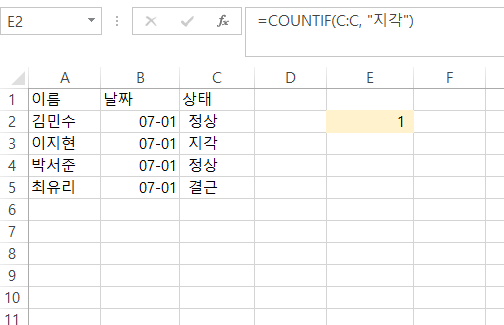
TIP 조건에 셀 참조를 넣으면 여러 상태값을 자동으로 셀 수 있습니다. =COUNTIF(C:C, E2) 처럼 E2 셀에 상태명을 입력해두면, 값을 바꿀 때마다 결과가 자동 갱신됩니다.
🧮 실무 예제 2 — 조건 2개 이상 (COUNTIFS)
"7월 중 지각한 횟수만" 같은 기간+상태 조건은 COUNTIFS로 처리합니다.
=COUNTIFS(C:C, "지각", B:B, ">=2026-07-01", B:B, "<=2026-07-31")
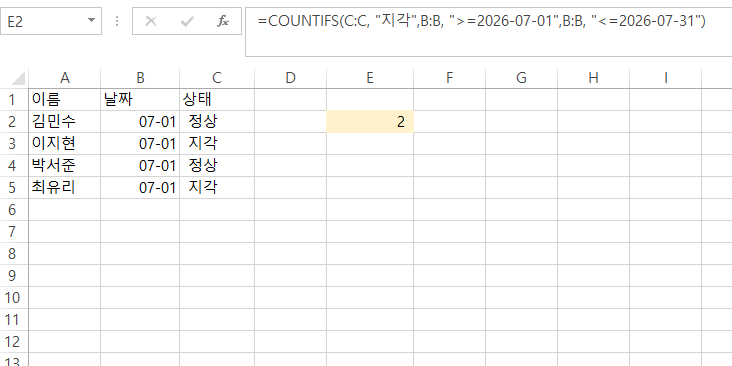
담당자별 조건까지 함께 걸고 싶다면 조건범위·조건 쌍을 계속 추가하면 됩니다.
=COUNTIFS(A:A, "김민수", C:C, "지각")
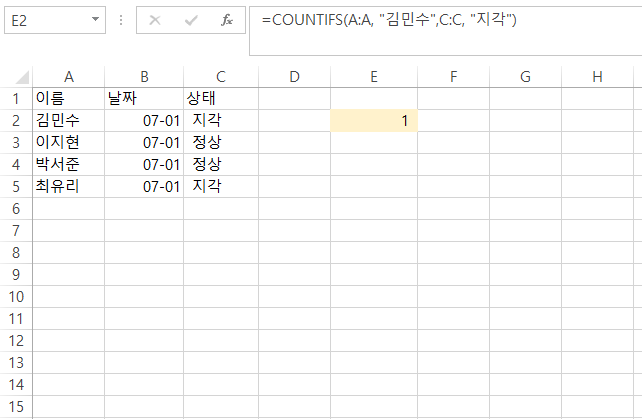
🔍 실무 예제 3 — 이상/이하/초과/미만 조건
점수, 매출 등 숫자 데이터에서 기준값 이상/이하 건수를 셀 때도 자주 씁니다.
=COUNTIF(D:D, ">=80") // 80점 이상인 인원 수
=COUNTIFS(D:D, ">=60", D:D, "<80") // 60점 이상 80점 미만 구간
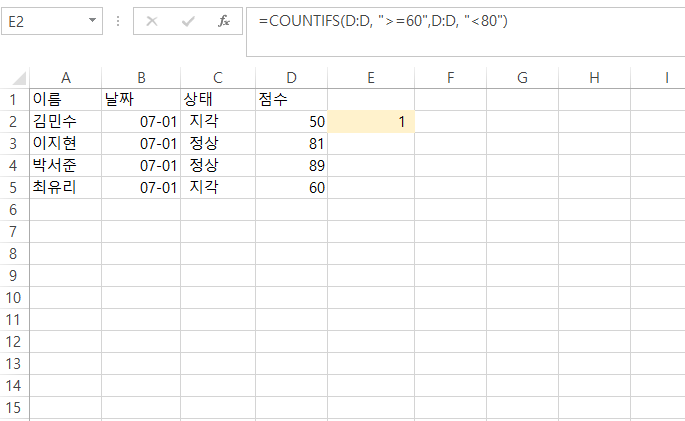
✏️ 실무 예제 4 — 빈 셀·중복 여부 확인
미입력된 항목이나 중복 데이터를 점검할 때도 유용합니다.
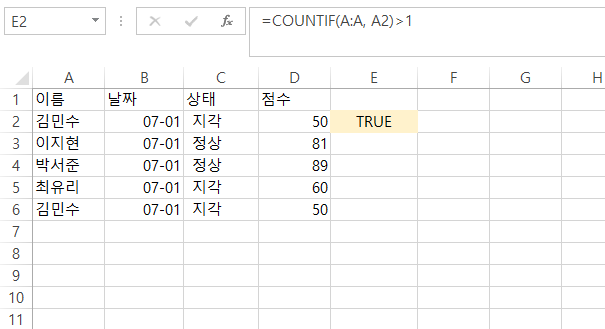
=COUNTIF(A:A, "") // 빈 셀 개수
=COUNTIF(A:A, A2)>1 // A2 값이 목록에 2번 이상 나오면 TRUE (중복)
⚠️ 자주 하는 실수
1. 와일드카드 없이 부분 일치 시도 — "김"이 들어간 이름을 모두 세려면 "*김*"처럼 별표를 붙여야 합니다. 그냥 "김"만 넣으면 정확히 일치하는 값만 셉니다.
2. 날짜 비교 시 텍스트로 입력된 날짜 — 날짜가 텍스트 형식이면 ">=" 조건 비교가 제대로 작동하지 않습니다. 날짜 서식(DATE)으로 입력된 셀 기준으로 사용하세요.
3. 대소문자 구분 없음 — COUNTIF는 기본적으로 대소문자를 구분하지 않습니다. 구분이 필요하면 EXACT 함수와 배열 수식을 함께 써야 합니다.
💡 COUNTIF vs COUNTIFS 언제 쓸까?
| 상황 | 사용 함수 |
|---|---|
| 조건이 1개일 때 (예: 상태값만) | COUNTIF |
| 조건이 2개 이상일 때 (예: 담당자 + 상태) | COUNTIFS |
| 단순 개수가 아니라 합계가 필요할 때 | SUMIF / SUMIFS |
실무 활용 팁 출결·품질검사·설문 결과처럼 "몇 건인지"를 반복적으로 확인해야 하는 업무라면, COUNTIF를 별도 요약 표에 미리 걸어두고 원본 데이터만 갱신하는 방식이 매번 새로 세는 것보다 훨씬 효율적입니다.
반응형
'직장인 실무 > 엑셀' 카테고리의 다른 글
| IF, IFS 비슷하지만 다른 사용 방법 (0) | 2026.07.24 |
|---|---|
| AVERAGIF 조건별 평균 계산하기. (0) | 2026.07.24 |
| SUMIF 함수 (0) | 2026.07.15 |
| 엑셀 기본 (3) | 2026.07.10 |
| 사원명단, 급여, 거래처 자료등 연결하기 (0) | 2026.06.25 |