업무자동화 3

엑셀 텍스트 정리 방법 TRIM / SUBSTITUTE / TEXTJOIN으로 데이터 깔끔하게 만들기

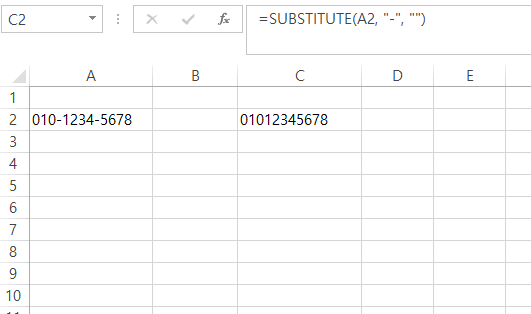
엑셀로 회사 자료를 정리하다 보면 다른 파일이나 시스템에서 가져온 데이터 때문에 예상하지 못한 문제가 생기는 경우가 있습니다.거래처명이 똑같아 보이는데 조회가 되지 않거나, 전화번호에 하이픈이 섞여 있거나, 여러 셀에 나누어져 있는 내용을 하나의 문장으로 합쳐야 할 때가 그렇습니다. 특히 외부에서 가져온 텍스트는 앞뒤 공백이나 불필요한 문자가 들어 있는 경우가 있어 눈으로 확인하기만 해서는 원인을 찾기 어려울 때도 있습니다.이럴 때 활용하기 좋은 함수가 TRIM, SUBSTITUTE, TEXTJOIN입니다.저는 이런 텍스트 데이터를 정리할 때 먼저 불필요한 공백이나 문자를 정리하고, 마지막에 필요한 형태로 합치는 방식으로 접근하는 편입니다. 1. TRIM 함수|불필요한 공백 정리하기TRIM은 텍스트의 앞..
엑셀 SUMIFS / COUNTIFS 사용법 여러 조건으로 매출, 건수 집계하기

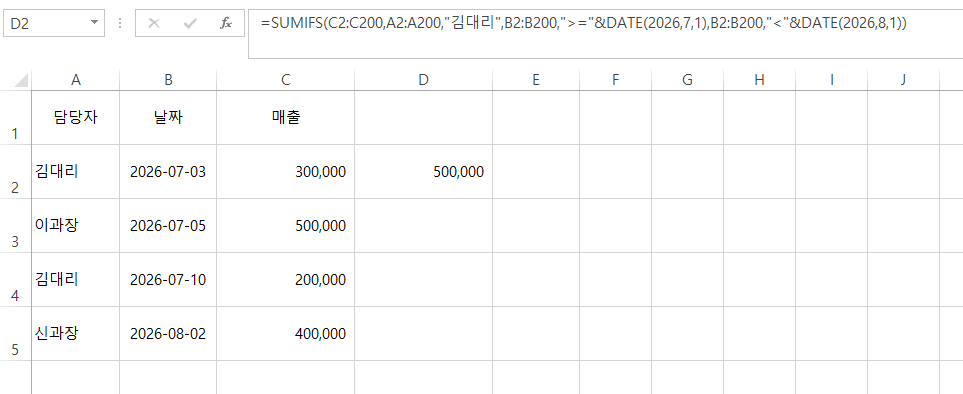
회사에서 엑셀 자료를 정리하다 보면 단순히 숫자를 더하는 것보다 특정 조건에 맞는 데이터만 골라서 합계나 건수를 구해야 하는 경우가 많습니다.예를 들어,김대리의 매출만 합산하기영업팀이면서 과장인 직원의 급여 합계 구하기특정 기간의 반품 건수 세기특정 거래처의 미수금만 합산하기처럼 조건이 하나가 아닌 경우가 있습니다.이럴 때 사용할 수 있는 함수가 SUMIFS와 COUNTIFS입니다.저도 회사 자료를 정리할 때 담당자, 부서, 상태, 날짜 등을 기준으로 데이터를 나눠서 확인할 일이 있어서 이 두 함수를 자주 사용합니다.1. SUMIFS 함수 여러 조건에 맞는 숫자 합계 구하기SUMIFS는 여러 조건을 동시에 만족하는 데이터의 합계를 구할 때 사용하는 함수입니다.Microsoft에서도 SUMIFS를 여러 조..

엑셀 IF 함수 사용법 조건에 따라 결과를 자동으로 표시하는 방법

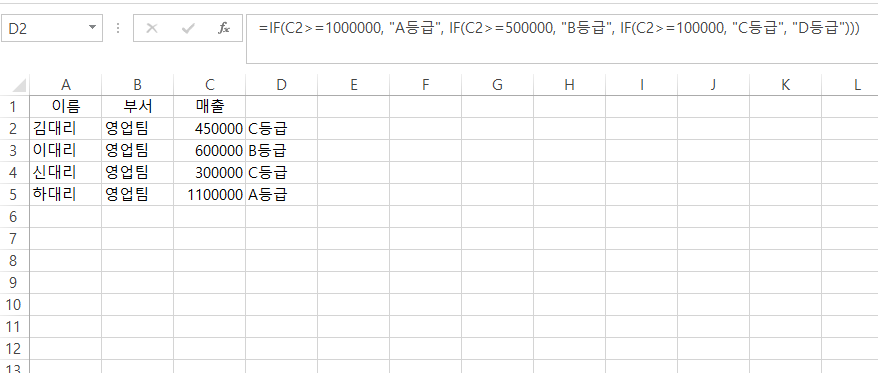
엑셀로 회사 자료를 정리하다 보면 같은 기준으로 데이터를 하나씩 확인해야 할 때가 있습니다.예를 들어출근 시간이 늦었는지 확인하기미수금이 있는 거래처 표시하기재고가 부족하면 발주 여부 표시하기특정 조건을 만족하면 지급 대상 표시하기숫자에 따라 등급이나 결과를 구분하기처럼 조건에 따라 다른 결과를 표시해야 하는 경우가 있습니다.이럴 때 가장 기본적으로 사용하는 함수가 IF입니다.IF 함수는 조건이 참인지 거짓인지 확인한 뒤 각각 다른 값을 반환합니다.1. IF 함수 기본 구조부터 이해하기IF 함수의 기본 구조는 다음과 같습니다. =IF(조건, 참일 때 결과, 거짓일 때 결과) 쉽게 말하면 만약 조건이 맞으면 A, 그렇지 않으면 B 라고 생각하면 됩니다.예를 들어 A2에 점수가 들어 있고 60점 이상이면 합..