보고서작성 2

워드 표지 제외하고 1페이지부터 시작하기 페이지 번호 넣는 법

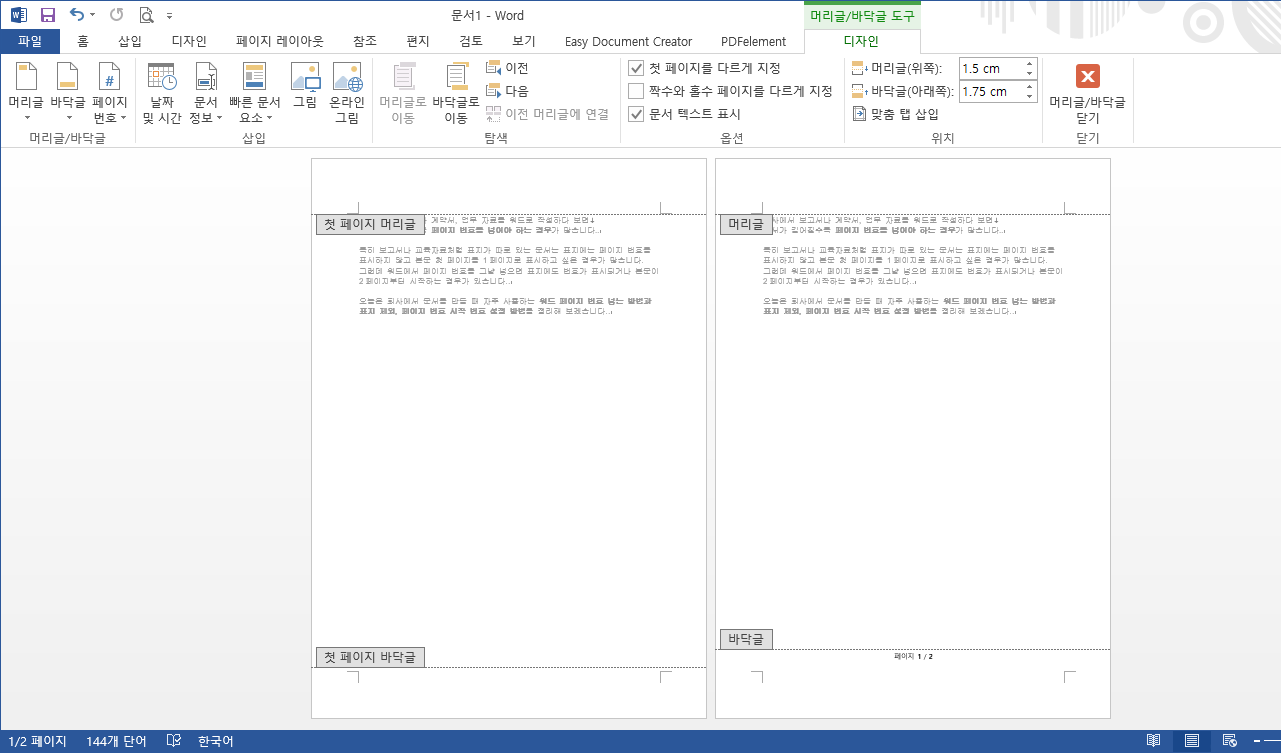
사에서 보고서나 계약서, 업무 자료를 워드로 작성하다 보면문서가 길어질수록 페이지 번호를 넣어야 하는 경우가 많습니다.특히 보고서나 교육자료처럼 표지가 따로 있는 문서는 표지에는 페이지 번호를 표시하지 않고 본문 첫 페이지를 1페이지로 표시하고 싶은 경우가 많습니다. 그런데 워드에서 페이지 번호를 그냥 넣으면 표지에도 번호가 표시되거나 본문이 2페이지부터 시작하는 경우가 있습니다.오늘은 회사에서 문서를 만들 때 자주 사용하는 워드 페이지 번호 넣는 방법과 표지 제외, 페이지 번호 시작 번호 설정 방법을 정리해 보겠습니다. 1. 워드에 페이지 번호 넣는 방법먼저 가장 기본적인 페이지 번호부터 넣어보겠습니다.워드 상단 메뉴에서 [삽입] → [페이지 번호] 를 선택합니다.그러면 페이지 번호를 넣을 위치를 선택..
회사에서 문서 만들 때 자주 쓰는 기능 정리-워드

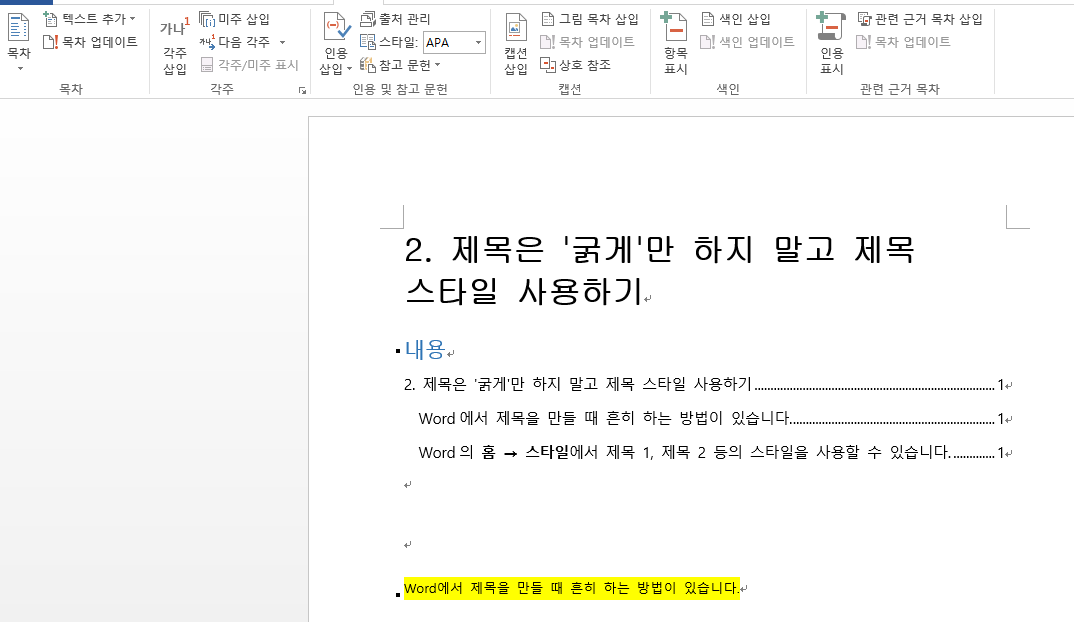
회사에서 문서를 작성하다 보면 엑셀만큼 자주 사용하는 프로그램이 워드입니다.보고서나 안내문, 업무자료, 계약서처럼 내용을 정리해서 다른 사람에게 전달해야 하는 문서를 만들 때 Word를 사용하게 됩니다.처음에는 글자를 입력하고 저장하는 정도만 사용하다가 문서가 길어지면 제목과 본문을 어떻게 구분할지, 표는 어떻게 넣을지, 페이지가 넘어갈 때는 어떻게 정리할지 고민하게 됩니다.저도 회사에서 문서를 작성할 때 모든 기능을 사용하는 것은 아닙니다. 자주 사용한하는 건 한참 찾을 때도 있습니다. 그래도 자주 사용하는 몇 가지 기능을 제대로 알고 있으면 문서를 훨씬 편하게 만들 수 있습니다.저는 워드를 선호하지 않지만 계약서나 보고서는 대부분 한글이나 워드를 사용하기 때문에 잘 모른다면 대처하기 힘든 상황도 있습..