가끔은 VLOOKUP으로 찾기 힘든 데이터가 있습니다.
VLOOKUP은 항상 왼쪽 기준 열에서 오른쪽으로만 찾을 수 있어서 찾아야 하는 자료가 기준대로 있지 않으면
사용할 수 없습니다. 그래서 찾고 찾은 함수입니다.
직원명단이 부서 / 이름 / 직급 순으로 되어있는데, 3번째 행에 있는 사람의 부서명을 찾아야 할 경우.
아래와 같이 볼수 있죠.
INDEX 함수 - 위치로 값 꺼내오기
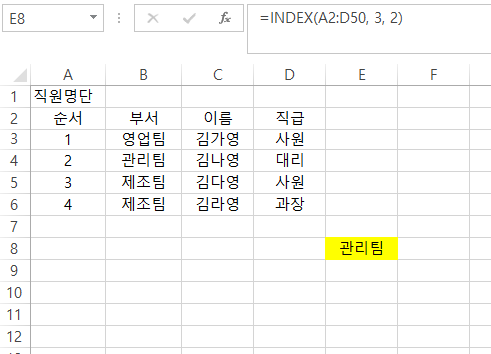
INDEX는 좌표를 지정해서 "꺼내오는" 방식이라 훨씬 유연합니다.
저는 INDEX를 사용하고 파일 로딩이 빨라진 걸 체감했습니다. 느낌만 그럴수도 있죠.
INDEX + MATCH = VLOOKUP의 한계를 넘는 조합
INDEX 혼자서는 "몇 번째"를 직접 입력해야 하지만,
MATCH와 결합하면 "어떤 값을 찾아서" 그 위치를 자동으로 계산할 수 있습니다.
이 조합이 실무에서 가장 많이 쓰이는 조회 패턴입니다.
F2에 입력한 값을 C2:C50(사번 열)에서 찾아 그 위치를 구하고, 같은 위치의
B2:B50(부서명 열, 사번보다 왼쪽에 위치) 값을 반환합니다. VLOOKUP이라면 사번 열을
기준으로 오른쪽 열만 찾을 수 있어 불가능한 상황입니다.
G2의 행 조건과 H2의 열 조건을 동시에 만족하는 교차 지점의 값을 찾습니다.
월별×부서별 매트릭스 표에서 특정 셀 값을 조회할 때 유용합니다.
핵심 MATCH의 세 번째 인수는 반드시 0(정확히 일치)으로 입력하세요.
생략하면 근사값을 찾아 엉뚱한 결과가 나올 수 있습니다.
CHOOSE 함수 - 번호로 값 선택하기
CHOOSE는 순번을 지정하면 나열된 값들 중 해당 순번의 값을 반환하는 함수입니다.
조건에 따라 몇 가지 정해진 값 중 하나를 고를 때 IF 중첩보다 간결하게 쓸 수 있습니다.
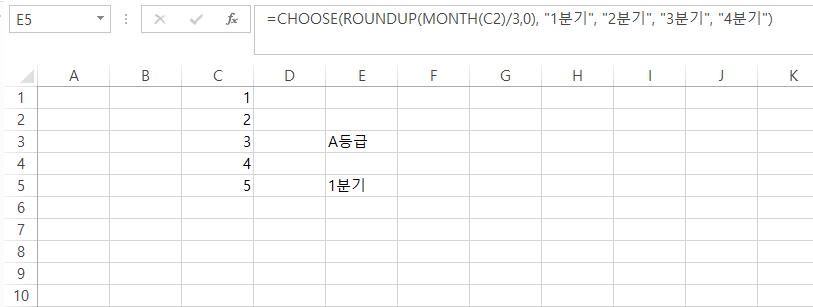
월(月)에서 분기 번호를 계산한 뒤, 그 번호에 해당하는 분기명을 바로 가져옵니다.
C2가 2월이면 분기 번호는 1이 되어 "1분기"가 반환됩니다.
C2에 1~4 사이의 숫자 등급이 입력되어 있으면, 해당 순번의 등급명 텍스트로 바꿔줍니다.
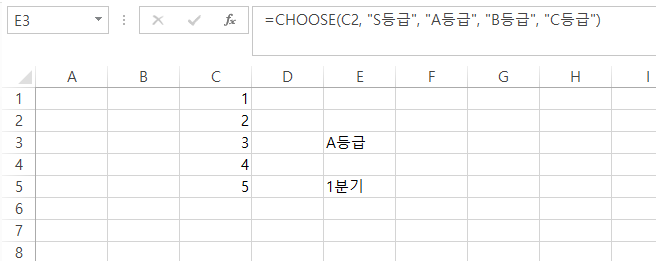
주의 CHOOSE의 순번이 1보다 작거나 나열된 값 개수보다 크면 #VALUE! 오류가 발생합니다.
순번 계산식에 오류 가능성이 있다면 IFERROR로 감싸는 것이 안전합니다.
OFFSET은 기준 셀에서 지정한 행·열만큼 이동한 위치의 셀(또는 범위)을 참조하는 함수입니다.
동적으로 크기가 변하는 범위를 다룰 때 강력하지만, 다루기 까다로운 함수이기도 합니다.
A1을 기준으로 아래로 2행, 오른쪽으로 0열 이동한 A3 셀의 값을 반환합니다.
F2에 입력한 개월 수만큼 B2부터 오른쪽으로 범위를 자동으로 늘려가며 합산합니다.
F2 값을 3에서 6으로 바꾸면 합산 범위도 자동으로 넓어집니다.
※ 주의
OFFSET은 휘발성 함수입니다. 시트의 어떤 셀이라도 바뀌면 전체가 재계산되어,
데이터가 많은 파일에서는 속도가 눈에 띄게 느려질 수 있습니다. 가능하면 INDEX로 대체하는 것을 권장합니다.
위의 동적 합산 예시는 OFFSET 없이 INDEX로도 동일하게 구현할 수 있습니다.
INDEX는 휘발성 함수가 아니라서 불필요한 재계산이 없고, 대용량 시트에서 속도 차이가 크게 납니다.
위 수식은 배열수식이라 Microsoft 365 최신 버전이 아니라면 Ctrl+Shift+Enter로 입력해야 합니다.
| 업무 상황 | 추천 함수 | 이유 |
|---|---|---|
| 기준 열보다 왼쪽 열 조회 | INDEX+MATCH | VLOOKUP은 왼쪽 열 조회 불가 |
| 정해진 몇 개 값 중 순번으로 선택 | CHOOSE | IF 중첩보다 간결 |
| 동적으로 늘어나는 범위 합산·참조 | OFFSET (또는 INDEX) | 범위 크기가 매번 바뀔 때 |
| 대용량 시트에서 속도 중요 | INDEX 우선 고려 | OFFSET은 휘발성 함수라 느려짐 |
INDEX
- 좌표(행·열 번호)로 값을 꺼냄
- MATCH와 결합해 양방향 조회 가능
- 휘발성 아님, 속도 안정적
CHOOSE
- 순번으로 정해진 값 중 선택
- 값 목록이 고정적일 때 적합
- 순번 범위를 벗어나면 오류
OFFSET
- 기준점에서 이동한 위치·범위 참조
- 동적 범위에 강함
- 휘발성 함수 - 대용량엔 비권장
공통 주의사항
- INDEX 두 번째·세 번째 인수 순서 혼동 — 행번호가 먼저, 열번호가 나중입니다. 반대로 넣으면 엉뚱한 값이 나오거나 오류가 납니다.
- MATCH 세 번째 인수 생략 — 생략 시 기본값 1(근사값 일치)로 동작해, 데이터가 정렬되어 있지 않으면 완전히 틀린 결과를 반환합니다. 항상 0을 명시하세요.
- CHOOSE 순번 계산식의 소수점·범위 오류 — ROUNDUP 등으로 순번을 계산할 때 결과가 정수 범위를 벗어나지 않는지 미리 확인해야 합니다.
- OFFSET 남용으로 인한 파일 속도 저하 — OFFSET을 여러 셀에 반복해서 쓰면 시트 전체가 느려질 수 있습니다. 가능한 범위에서는 INDEX 기반 수식으로 대체하는 것이 좋습니다.
- 범위 참조가 셀 삽입·삭제로 깨짐 — INDEX/OFFSET 모두 참조 범위 안에 행이나 열을 삽입·삭제하면 수식이 예상과 다르게 동작할 수 있어, 수정 후 결과를 반드시 재확인해야 합니다.
'직장인 실무 > 엑셀' 카테고리의 다른 글
| 엑셀 숫자인데 계산이 안 될 때 ISNUMBER / ISTEXT로 데이터 형식 확인하기 (0) | 2026.08.21 |
|---|---|
| 엑셀 빈 셀과 수식 오류 확인하는 법 ISBLANK / ISERROR 실무 활용 (0) | 2026.08.20 |
| 엑셀 날짜 계산 방법 TODAY / DATEDIF / WORKDAY로 업무 일정 정리하기 (0) | 2026.08.18 |
| 엑셀 텍스트 정리 방법 TRIM / SUBSTITUTE / TEXTJOIN으로 데이터 깔끔하게 만들기 (0) | 2026.07.27 |
| 엑셀 SUMIFS / COUNTIFS 사용법 여러 조건으로 매출, 건수 집계하기 (0) | 2026.07.27 |